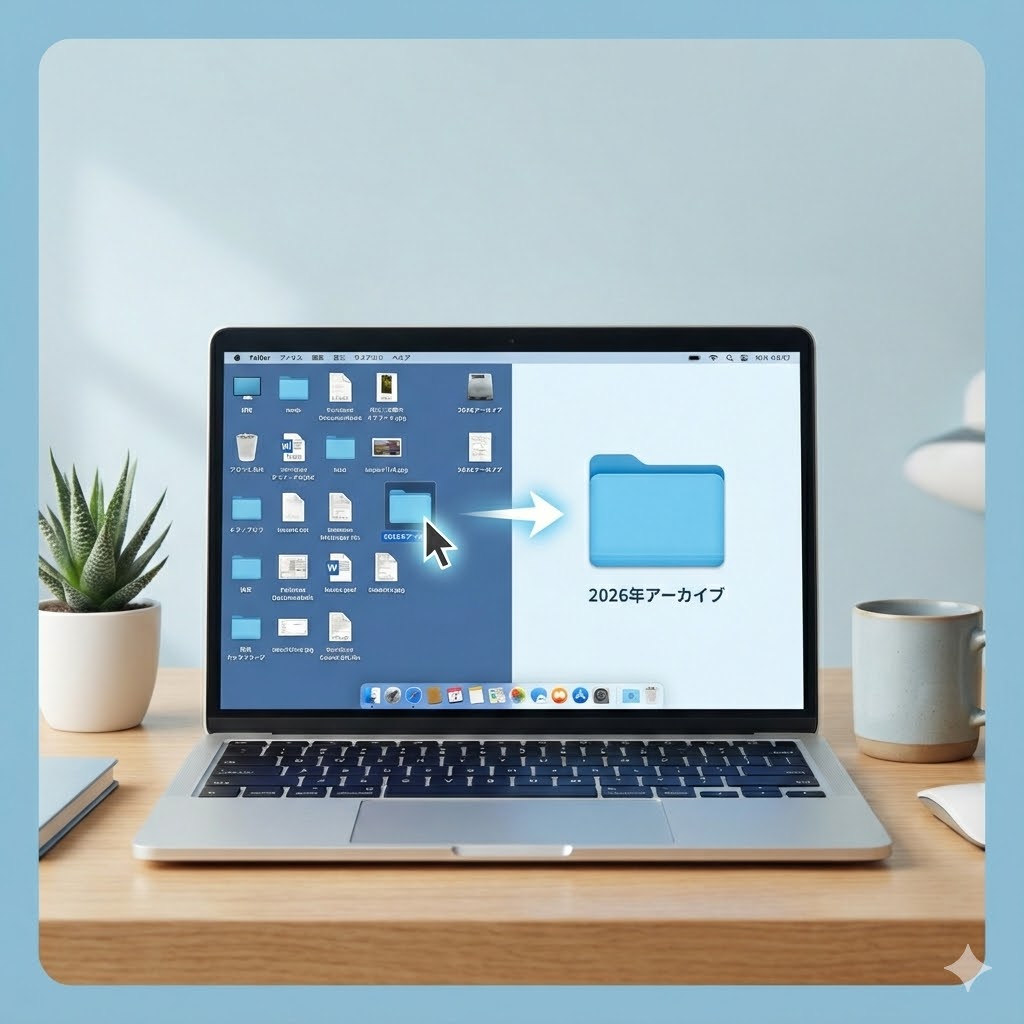
なぜPCデータの整理を始めたのか?

今回は、私が実践している「年別アーカイブフォルダを使ったデータ整理術」についてご紹介します。必要な資料をサッと取り出し、常にスッキリとした気持ちで仕事に向き合うために、年末には必ずデータ整理を行い、PC環境をリセットすることを習慣にしています。
なぜ「年別アーカイブ」に行き着いたのか?

「PC データ整理」と検索すると、細かくカテゴリ分けされたフォルダを作って管理する、いわゆる「階層型管理」の記事をよく見かけますよね。
私もかつてはその方法を試していましたが、現在メインで行っているのは「その年のファイルを全て1つのフォルダにまとめてしまう」という、名付けて「年別アーカイブ方式」です。なぜ私が整理の主軸としてこのシンプルな方法を選んだのか、一般的な「カテゴリ別整理」と比較しながらご説明します。
比較項目
| 比較項目 | 年別アーカイブ(おすすめ) | カテゴリ別整理(一般的) |
| 整理にかかる時間 | 数秒(移動するだけ) | 長い(分類を考える時間が必要) |
| 探しやすさ | OSの検索機能にお任せ | 目視で辿って探しやすい |
| 続けやすさ | とても楽 | 途中で挫折しやすい |
| 迷うストレス | なし | 「どっちに入れよう?」と迷う |
| 過去データの扱い | まとめて保管 | 最新データと混ざりがち |
年別アーカイブ活用のメリット
私がこの方法を使う一番の理由は、「整理するために頭を使わなくていい」という手軽さです。
「2025年」というフォルダを一つ作り、デスクトップやドキュメントにある全てのファイルをそこに移動させるだけ。これだけで、デスクトップは一瞬でピカピカになります。また、最近のPCは検索機能がとても優秀です。
ファイル名さえきちんと付けておけば、深いフォルダ階層を順番に開いていくよりも、検索窓にキーワードを打ち込む方が、結果として早くファイルが見つかることも多いのです。
年別アーカイブの注意点
一方で、この方式にも少しだけ苦手な点があります。
例えば、プロジェクトが数年にまたがって続く場合、ファイルが年度ごとに分かれてしまうことがあります。また、ファイル名を「無題」などで保存する癖がある場合、検索機能がうまく使えず、どこに行ったか分からなくなってしまうことも。
現在進行中の大切なプロジェクトに関しては、例外として専用フォルダをデスクトップに残しておくなど、少しだけ工夫してあげるとスムーズです。
まとめ
PCデータの整理術は、今回紹介した方法以外にも、タグ付け管理やクラウド活用など、いろいろなやり方があります。それぞれの方法の良いところと悪いところを知った上で、ご自身の性格やお仕事に合った整理術を組み合わせてみてください。来年の業務効率をグッと上げる、自分だけの快適なデスクトップ環境を目指して、少しだけ工夫してみてはいかがでしょうか。